Monday, 1 July 2019

Xiaomi/Redmi Phones Reset Kaise kare ? How to Hard Reset Xiaomi / Redmi Phones?


नमस्कार दोस्तों, Phone को Reset या Root करना हमारे लिए पहले से ही एक Challenge रहा है और ज्यादातर लोगो को mi phone hard reset या Xiaomi mobile factory reset करने में Problem होता है.  आज मैं Xiaomi/Redmi Phones Reset करने के बारे में कुछ आसान तरीके के बारे में बताने वाला हूँ.

इन तरीको से कोई भी Xiaomi, Mi या redmi phones को Hard reset, Factory reset किया जा सकता है. इसके साथ Mobile phone Safe Mode और Safe Mode का क्या फायदा है इसके बारे में भी विस्तार से बात करेंगे. Mi Smartphone से related ये Tips बहुत Important और useful है हर के Xiaomi Users के लिए,

Xiaomi/Redmi Phones Reset Kaise kare(कैसे करे)?
Xiaomi, Mi & Redmi को मिलाकर  15 से 20 Models के Smartphone launch हुए है और सभी के सभी Popular Phone है अपने Price Range में, Mi के सभी Phones का Specification दुसरे किसी Phone के Specification से बहुत अच्छे होते है.


Xiaomi Mi A1 Smartphone को छोड़कर बाकि के Phone में MIUI UI मिलता है और केवल Mi A1 में Android Stock UI मिलता है. लेकिन Mi के सभी Phones (Android Oreo Version को छोड़कर) को Reset, Hard Reset या Factory reset करने का तरीका एक जैसा है. यानि अगर मेरे पास Redmi Note 3 है तो मै उसे भी Redmi note 4 की तरह reset कर सकते है.
Xiaomi/Redmi Phone Reset (Up to android nougat) कैसे करे?
Redmi के जो Phone अभी Lollipop, Marshmallow या Nougat Android के साथ है और उन सभी MIUI का User Interface है. उन सभी को Reset करने का तरीका एक जैसा है और इसको reset करने का सबसे आसान तरीका है यहाँ पर दिया गया है.
किसी Phone को Reset करने के सबसे आसान तरीका होता है, Phone के Setting में जाकर UI की मदद से Phone को Reset या factory reset कर दिया जाये. लेकिन एक बात ध्यान देने योग्य है, Phone को जब भी हम Factory reset करते है तो Phone के Internal Storage में save सभी Data, Media Files और Apps Erase या Delete हो जाते है. तो इसलिए जब भी फोन को रेसेट करने के बारे में सोचे तो पहले से सभी Important Data को Save कर ले,
Redmi Android Nougat या उससे नीचे के Versions के Phones को Factory Reset करने के लिए, सबसे पहले Phone के Additional Setting (Not Mi Setting) में जाना होता है और Factory Reset  Option पर क्लिक करना होता है.
xiaomi Factory reset
Factory Reset को Master Reset भी कहते है, अगर हम किसी phone का Factory reset करते है तो उस फ़ोन का सारा Data Delete हो जाता है और Phone अपने Default Stage पर आ जाता है. इसलिए जैसे ही हम Factory Reset Option पर क्लिक करते है. तो हमें Erase Store Content को Select करना होता है.
Xiaomi Phone Reset tricks
Erase Store Content option Select करने के बाद, हमारा Phone factory reset करने के लिए ready होता है और हमें Reset Phone option पर क्लिक करके Redmi Phone reset कर सकते है. लेकिन इसके लिए Phone का password पता होना बहुत जरुरी है.
जैसे ही हम Reset Phone पर क्लिक करते है, तो हमें सबसे phone  Lock Screen Pass code दर्ज करना होता है. उसके बाद Next पर क्लिक करना होता है.
Next पर क्लिक करने के बाद हमें Mi Account का Password दर्ज करना होता है, जो हमने phone Account Setup करते समय Create किया है. अगर Mi Account Password नहीं पता है तो इसके लिए फिर से Mi Account Password Generate करना होगा.
Mi Password enter करने के बाद, हमारे सामने एक Confirmation Message आता है. जिसमे से Erase Option पर क्लिक करके हमें Phone का Reset Process Start कर सकते है और कुछ समय बाद हमारे Phone का Complete information reset हो जाता है.
Xiaomi/Redmi Phone Reset (android Oreo) कैसे करे?
Xiaomi Mi A1 Google One Stock UI के साथ लांच हुआ है, इसका UI दुसरे किसी Xiaomi के Phone से अलग है. इसके साथ अभी जल्दी में ही mi a1 पर Android Latest OS Oreo 8.0 का update भी आया है और इसका Setting दुसरे किसी OS से अलग है.
यानि Android Oreo 8.0 वाले m1 a1 को redmi के दुसरे Phones की तरह reset नहीं किया जा सकता है, क्योकि इसके Setting में कोई भी Additional Setting या Backup & Restore का Option नहीं होता है. मैंने अभी-अभी अपने Mi a1 Phone एंड्राइड Oreo में update किया है.
चुके अभी जो Version मिला है वह Stable Version नहीं है, इसमें बहुत से Bugs है. जैसे की Bluetooth Auto-Enable Problem, Call Notification Problem etc. जिसके वजह से मुझे बहुत प्रॉब्लम हो रहा है. इसके लिए मैंने Setting में reset option search करने लगा ताकि मैं फिर वापस पुराने state में जा सकू. अगर आपके भी साथ ऐसा हो रहा है तो आप इन स्टेप्स को देख कर Mi a1 phone reset कर सकते है.
सबसे phone के Setting में जाना होता है और उसके बाद सबसे नीचे दिए गए System option में जाना होता है.
mi Phone account reset
System option में Backup और Reset के दो अलग-अलग Option मिलेंगे, अगर आपको Current Setting का backup लेना है तो पहले Backup Option पर क्लिक करके Phone backup Create करे और फिर Reset option पर क्लिक करे.
Click on Reset
Reset Setting में 3 option देखने को मिलते है,
  1. Network Setting reset
  2. Reset App Preferences
  3. factory Data reset
पहले 2 option का use करके किसी particular Setting को reset किया जा सकता है और Factory data Reset से Complete Setting को change कर सकते है और हमें यही Option Select भी करना है.
mi factory reset
3rd option Select करने के बाद Reset Phone option पर क्लिक करना होता है.
Phone reset
अब यहाँ पर Lock Screen Password enter करना होता है उसके बाद factory reset process स्टार्ट हो जाता है और कुछ समय बाद Process Complete हो जाता है और phone पूरी तरह रिसेट हो जाता है.
enter mi Password
दोस्तों यह सबसे आसान तरीका है Xiaomi/Redmi Phones Reset करने का, But Smartphone Reset करने से पहले सभी Important और useful Data का Backup जरुर बना लेना चाहिए है और किसी और Mobile, Gmail पर Store कर लेना चाहिए.
Mi/Redmi/Xiaomi Phones Hard Reset Kaise kare(कैसे करे)?
Hard Reset भी एक तरह का Master Reset होता है. इस तरीके से भी Mi Phone hard reset या Master reset किया जा सकता है और सभी Data & Users को Remove किया जा सकता है. Hard Reset करने के लिए Phone को Unlock करने की जरुरत नहीं होता है और यह उस समय के लिए सबसे Best Phone reset trick है,अब हम phone का Lock Screen Password भूल जाते है.
Mi/Redmi/Xiaomi के किसी भी Smartphone Device को Hard reset करने के लिए, ये कुछ Basic Tips & Steps है. जिनका Use कर सकते है Redmi Phone hard reset करने के लिए,
  • Hard reset करने के लिए सबसे पहले Phone को Switch Off करना होता है.
  • Phone Switch Off होने के बाद Volume Key + Power Button को तब तक Press करके रखना होता है.
  • कुछ समय तक Volume Key और Power Button Press करने के बाद, Mi Logo Screen दिख जाता है. उसके बाद बटन को छोड़ देना होता है.
  • अब यहाँ से Volume Key का Use करके English Option तक पहुचना होता है और Power Button के हेल्प से उस option को सेलेक्ट करना होता है.
  • इसके बाद फिर से Volume Key और Power Key की मदद से Wipe Reset option Select करना होता है.
  • Wipe reset से फिर Volume और Power key का Use करके Wipe All Data Select करना होता है और उसके बाद yes Select करके Hard reset process को Start किया जा सकता है. कुछ समय बाद यह Process कम्पलीट होगा और Phone Reset होने के बाद restart हो जायेगा.

  • Mi Phone Reset करते समय सबसे ज्यादा Problem आता है, Mi Account से related क्योकि ज्यादातर Users को इसके बारे में जानकारी नहीं होता है. अगर आपके साथ ऐसा problem आ रहा है तो आपको बस इन Steps का ध्यान रखना है.
  • Mi Account तब set किया जाता है. जब हम Mi Phone Buy करने के बाद पहली बार उसको Start करके setup करते है.
  • ज्यादातर Mi Account के password हमारे Gmail Password होते है. तो इसलिए जब भी Xiaomi Phones reset करे और Mi account के बारे में पूछे तो हमें एक बार जीमेल Password जरुर दर्ज करना चाहिए.
  • अगर Mi Account Password के बारे में कोई जानकारी ना हो, तो Redmi Phone reset करने से पहले Mi App या Website Open करे और Gmail Address या phone number दर्ज करके Forget Password पर क्लिक करके New password Set करे.
दोस्तों, अगर फिर भी Xiaomi/Mi/redmi Phones reset करते समय कोई Problem या Error आ रहा है. तो नीच Comment जरुर करे

Reliance Jio eSIM Activate Kaise Kare? | Full Guide Hindi


नमस्कार दोस्तों, अब समय आ गया है External SIM card से छुटकारा पाने का और Latest eSIM Technology adopt करने का, India में eSIM service लाने वाला popular Telecom company बन गया है Reliance Jio और हम यहाँ पर जानेंगे की eSIM क्या है और हम इसे activate कैसे कर सकते है?

Reliance Jio अपना market region हर दिन बढ़ा रहा है वही बहुत से लुभावने ऑफर देने के बाद भी सभी Telecom companies का बुरा हाल है. इसका वजह है Latest technology और affordable recharge plane, Jio हमेशा से एक कदम आगे रहा अपने competitors से ,
जब सभी telecom operators 3G में थे तभी Jio से 4G SIM और सस्ते plan लांच करके market में एक नया रेवोलुशन ला दिया है और तब से कोई Telecom से related technology हो सबसे पहले जिओ लांच करता है. चाहे हाल में लांच किये जाने वाले Reliance Jio eSIM की बात हो या Reliance JioPhone WhatsApp Update की,
यहाँ हम जानेंगे की कैसे हम Reliance Jio eSIM Activate कर सकते है? और यह सर्विस हमें कहा से मिलेगा। लेकिन इससे पहले जान लेते है की…
eSIM Kya Hai ?
eSIM का meaning होता है electronic SIM यह एक embedded SIM होता है जैसा की पहले फ़ोन CDMA SIM होते थे लेकिन eSIM को कुछ और तरीके से बनाया है जो की इसे CDMA से अलग करता है इसमें एक chip लगा होता है जिसमे SIM owner के बारे में information store होता है और में होता है Carriers.
eSIM का सबसे बड़ा benefit है की हमें बार-बार SIM या Carriers switch नहीं करना पड़ेगा।  इसमें हमें ऐसा feature मिलता है जिसके help से बहुत आसानी के साथ अपने carriers को switch कर सकते है.
  • CDMA सिम और eSIM में सबसे बड़ा अंतर है की CDMA SIM को केवल एक बार write किया जा सकता है जबकि eSIM को हम अपने need के अनुसार Write कर सकते है और उसका information change कर सकते है.
  • केवल वही Phone eSIM को support करते है जिसमे पहले सही इसका Chip installed होता है.
  • जिस Phone में eSIM hardware chip install है उस फ़ोन के लिए हमें Airtel, Jio, Idea या Vodafone का plastic sim card खरीदने की जरुरत नहीं है. बस हमें जिस भी Operator के साथ जुड़ना है उनसे registration करना होगा और document verification करना होगा उसके बाद हमारा SIM activate हो जायेगा.
  • हर एक सिम में एक IMSI(International Mobile Subscriber Identity) number होता है जिसके द्वारा ही किसी सिम कार्ड को activate किया जाता है. External यानि plastic SIM Card में यह एक बार activate होने के बाद हम इसे डिलीट करके दूसरा IMSI number activate नहीं कर सकते है जबकि eSIM में जितने बार चाहे IMSI number erase और update कर सकते है.
Reliance Jio eSIM
Image Credit: https://www.quora.com/

Reliance Jio eSIM Activate Kaise Kare?
जैसा की हमने जाना Jio eSIM केवल उसी Phone के लिए activate किया जा सकता है जिसमे पहले से ही इसका Hardware chip installed हो और India में अभी तक कोई भी ऐसा Android smartphone launch नहीं किया गया है जिसमे यह Feature दिया गया हो.
लेकिन अभी Recently iPhone Update आया है की वह अपने सभी Latest smartphones जैसे की iPhone XS, iPhone XS Max, and iPhone XR में Nano SIM के साथ eSIM का Feature add किया है. ऐसे में अगर आपके पास इसने से कोई Device है तो आप Reliance Jio eSIM का benefit ले सकते है.

Step to activate eSIM:
iPhone का यह service अभी केवल 10 देशो के लिए available है जिसमे एक India भी है. अगर आपके पास ऊपर दिए गए iPhone devices में से कोई है तो आप इन Step को follow करके eSIM activate कर सकते है.

India में Reliance Jio के साथ-साथ Bharati Airtel भी eSIM Wireless carriers solution provide करता है. ऐसे में सबसे पहले आपको Wireless Carriers App Download करना होगा. चुकी हम Jio eSIM activation के बारे में बात कर रहे है. तो इसके लिए आपको अपने Nearest Jio Digital Store पर जाना होगा.
Digital Store पर आपको एक Identity proof और Photograph लेकर जाना होगा वहा पर आपके document का verification करने के बाद Reliance Jio eSIM connection provide कर दिया जायेगा.
iPhones में eSIM activate करने का एक और तरीका है.
  • हमें phone के setting में जाना होगा.
  • Setting से Cellular option में जाना होगा.
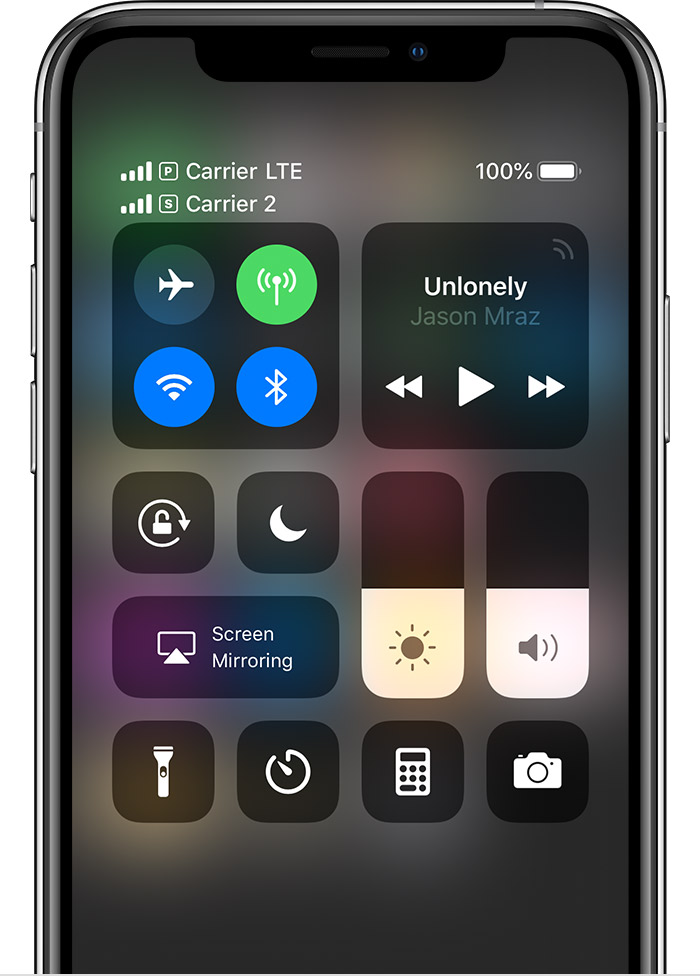
  • यहाँ से हमें Cellular plan पर click करना होगा अब Carriers provider द्वारा जो भी QR Code provide किया गया है उसे Scan करना होगा इसके साथ हमें carrier provider द्वारा एक confirmation नंबर मिलेगा जिसे दर्ज करके आपको अपना eSIM activate करना होगा.
iPhone dual sim
Image credit: https://support.apple.com/
दोस्तों Reliance Jio eSIM अभी फ़िलहाल में कुछ smartphones के लिए लांच हुआ है जिसमे लगभग सभी iPhone latest model phones है और जल्दी ही यह Android फ़ोन के लिए भी आ सकता है. वैसे में जब से Jio SIM आया है हम सभी Roaming की चिंता करना छोड़ दिया है लेकिन eSIM और भी ऐसे Technology और Feature के साथ जो हमारे calling system को और advance बना सकते है इसके साथ eSIM activate करने के कुछ नुकसान भी हमें हो सकते है. आपका इसके बारे में क्या विचार है? Comment में बताये!

Sunday, 30 June 2019

How to Convert 32 Bit into 64 Bit Windows OS in Hindi | Full Guide


Hi Friends ! Aap me se bahut se log agar Computer ka use karte hain. Unme se bahut se logo ka Computer 32 Bit OS par based hoga. 32 Bit OS hone par hum kuch hi Softwares ko apnePC par install kar pate hain. Aise me hume 64 Bit OS ki bahut jyada jarurat padti hai.

Toh agar aap chahte hain ki aapka System 32 Bit se  64 Bit me ho jaye to iss post ko pura padhiye aapko jarur fayda milne wala hai.

Sbse phle aapko ye check karna hoga ki Aapka System Processor 64 Bit Support karta hai ya nahi. Iske liye aapko niche diye steps follow karne padenge.

#1. Sbse phle aap “Computer” Icon par Right Click kare.

#2. Usme aapko “Properties” Ka Option Dikhayi Dega. Us par click kare.


#3. Ab aapke samne ek Window open hoga Jisme aapke System ke sabhi informations dikhenge.

Computer Tricks, Techyukti
#4. Ab aap  “System Type” Me Dekhenge ki wha par likha hoga. 

32-Bit Operating System, x64-based Processor
Toh iska matlab wo 64 bit OS ke liye capable hai.

Friends ! 64 Bit Operating System ko install karne se phle ye jaan lete hain ki 64-Bit OS kyu jaruri hai.

64-Bit OS’s Advantages :-

#1. Bahut se Software sirf 64 Bit OS ke liye hi hote hain. Aise me hume 64 Bit ka hi OS apne System me install karna chahiye.

#2. 64 Bit OS bahut bade RAM size ko bhi utilize kar sakta hai. Lekin 32 Bit ke OS me maximum 4GB ka hi RAM use ho sakta hai.

Agar aapko 64Bit Vs 32 Bit Processors ke bare me jyada jaanna hai toh aap ye wala post padh sakte hain.

Toh dosto! Chaliye ab dekhte hain ki 64 Bit Based Processorwale 32 Bit ke OS  ko 64 Bit ke OS me Kaise Change karene.

How to Upgrade 32 Bit OS into 64 Bit OS:-

  • 64 Bit me change karne ke liye sbse phle aapko apne System ko Clean Format karna padega. Yani ki jo bhi aapka Data C drive me hai , usko delete karna padega. Toh better yahi rhega ki aap uska Backup le lijiye.
  • Iske baad aapko ek Pen Drive ko Bootable banani hogi. Aur uss pendrive me aapko usi Windows Version ke 64 Bit  File ko copy karna hoga jisme  version me apne system me chahte hain.
For Example:- Mujhe Apne System ko Windows 8 64 Bit me karna hai toh mai Windows 8 ki ISO file uss pendrive me copy kar lunga.

Agar aapko Pen-Drive Bootable banani nahi aati toh aap iss post ko padh kar bade hi aasani se Apne kisi bhi Pen-drive ko Bootable banasakte hain.
Toh agar aapka Pen Drive ready hai Windows ki ISO file ke sath toh ab aap Apne system ko 64 Bit me convert kar sakte hain.

Converting 32 Bit into 64 Bit:-

Step#1. Sbse phle apne Pen-Drive ko System me laga lijiye.

Step#2. Ab apne Computer System ko Restart kar dijiye.

Step#3. Ab aapke System me jis bhi Key se Boot Menu aati hai uss Key ko  System On hote hi Press karte rahiye. Jab tak ki aapka Boot Menu Na Aa jaye.

Step#4. Ab Boot Menu Me aapka Pen Drive show ho rha hoga. Uspe aapko Arrow key ke help se select karna hai aur Enter Key Ko Press kar dena hai.


Ya fir ye bhi ho sakta ki aapka Boot Menu aaye bina bhi Aapka OS install hone lagega. Toh isme tension lene ki baat nahi hai.
 Step#5. Ab aapki Windows ki Installation Process Shuru ho Jayegi.


Step#6. Iske baad aapko Language Select karne ke liye kaha jayega. Aap Sab kuch apne according Follow Karte huye. Install Now par click kar dijiye.


Step#7.Uske Baad Ek window open hogi. “ Which Type of Installation You want?”


Ab aapko “Custom: Install Windows Only” Par Click karna hai.

Step#8. Ab next window me aapke Sare Drives Dikhenge.  System Reserved ke niche wale Drive par aapko Select karna hai. 


Step#9. Ab niche aapko Format Ka option aa rha hoga. Us par click karke apni C Drive ko Format kar dijiye.

  • Hard Disk Drive vs Solid State Drive | HDD vs SSD
Step#10. Ab Next Par Click Kar Dijiye.

Step#11. Ab aapka windows Install hona Start Ho Jayega. Wo bhi 64 Bit me .


Step#12. Iske baad aapko thoda sa wait karna hai. Jaise hi Windows install ho jayega. Aapka System ek baar Restart hoga.


Ab aapka System 1-2 Baar Self Restart hoga. Then kuch time me fir se Windows open hogi aur kuch Customize karne ka option aayega. Jaise Name, Password fill karne ke liye. Toh ye sab kuch basic hota hai. Aap usko apne hisab se kar sakte hain.

Kuch hi der me aapka Windows Open hoga. Aur ab aap Dekh sakenge ki aapka System 64 bit me convert ho chukka hai. 


Agar aapko fir se check karna hai ki aapka System kis OS ko Support kar rha hai toh aap fir se usi tarike se dekh sakte hain.

Aapka System Type: 64-bit Operating System Show kar rha hai. Toh ab aaram se apne System me 64 Bit wale Application Software install kar sakte hain. Aur aapka Processor bhi un Softwares ko handle kar sakte hain.

तो दोस्तों उम्मीद है की यह पोस्ट आपको पूरी तरह से समझ में आ गयी होगी . फिर भी अगर आपको कोई डाउट है तो आप कमेंट करके या ईमेल करके पूछ सकते हैं .

Windows PC Ke Liye Best Video Editing Software


Hi Friends,Kya aap ek Professional Video Editor Bnana chahte hai?. Kya aap Video Editingsikhana chahte hai?. Mai aaj apko Windows ke liye  best video Editing Software ke bare me bataunga. Jisme se Kuch Video Editing Software Beginner ke liye hai and kuch Video Editing Software Professional Editor ke liye hai.

Dosto Agar aap ek Popular Youtuber bnana chahte hai to apko Youtuber banane ke sabse basic Requirement me Video Editing sabse pahle aata hai. Agar apko Video Editing ke bare me nahi pta hai to aap kabhi bhi ek Popular Youtuber nahi ban sakte hai.
Video Editor Kuch Important Features:
Mai apko Video Editing ke kuch Important Feature ke bare me bta deta hu. jisko aap aksar Youtube par ya Movies me dekhate honge. Agar aap ko Video Editing aati hai to aap ye sare feature asani se apne Video me Add kar sakte hai.
    • Double Role Video
    • Magic Video (Gayab hona, hwa me udna)
    • Bomb and Gun Firing Effect
  • Video Background Effect
Video Editing Me Career

Aap uper diye gaye sabhi Video Effect Movie ya kisi Popular Youtube channel me dekhane honge. Jara sochiye agar aap bhi aisa Video Effect apne Video me bna sake to kaisa hoga. Agar apko acche se video Editing aati hai to apke liye ye sab effect 5 minute ka kam hai and Agar apko Video Editing acche se ati hai to aap apna Career neeche diye gaye kisi bhi area me ban sakte hai.

    • Youtube
    • BollyWood
  • Video Editing In Event Management
Dosto ab apko Video Editing ke Feature aur Scope ke bare me to pta chal gya. Ab hum bat karnege Youtube Video Editing Software ke bare me, Video Editing Software ke bare me apko 2 part me batunga.
    • Beginner Ke Liye Video Editing Software
  • Professional logo Ke Liye Video Editing Software
Beginner Ke Liye Video Editing Softwares:

1.Windows Movie Maker:

Agar apne pahle kabhi bhi Video Editing Software use nahi kiya hai to Windows Movie Maker apke liye best option hai. Windows Movie make Microsoft Windows ka Official Software hai jo apko bilkul Free me milta hai.
Windows Movie maker se aap bahut aasani se Video Edit karna sikh sakte hai. Isme apko bahut se Effect, Transition, Call Out, Title etc. Tool use karne ko mil jate hai.
2. Camtasia Video Editing Software:
Agar apne Windows Movie Maker se Video Editing karna skikh liye hai aur ab aap apna Video Editing Skills improve karna chahte hain . Toh aap Camtasia Video Editing Software ka use kar sakte hai.
Camtasia ka use karke aap acchi Quality ka Video Edit kar sakte hai and isme apko Screen Recording ka bhi Feature mil jata hai. Agar aap Normal Video tutorial ya aur koi normal Youtube video banate hai to Catasia apke liye best option hai.
3. Cyberlink Power Director:
Cyberlink Power Director me apko Video Editing sabhi advance mil jate hai. Power Director Video Editing Software use karke aap ek Semi Professional Video Editor ban sakte hai.
Power Director me apko bahut se Video Effect, Transition aut Title effect mil jata hai. Cyberlink me apko bus simple drag and Drop method apply karke aap video Edit kar sakte hai.
Professionals  Ke Liye Video Editing Software:
1. Sony Vegas Video Editing Software:
Agar aap ek Professional Video Editor hai to aap Sony Vegas Video Editing Software ka use kar sakte hai. Sony Vegas ek bahut hi Popular Professional Video Editing Software hai, isme sabse khash baat ye hai ki aap Video Effect ko apply karne se pahle aap Effect ko Visual dekh sakate hai.
2. Adobe Premier Pro Video Editing Software:
Ab mai apko sabse accha aur sabse popular professional Video Editing Software ke bare me batane wala hu. Adobe Premier Pro ka use sabhi Hollywood aur Bollywood movie ko edit karne ke liye kiya jata hai. Adobe Premier pro me aap sab kuch kar sakte hai, isme aap effect bna sakte hai. Adobe Premier pro ka use Movie me Virtual City banane aur Real Effect dalne ke liye kiya jata hai. Iss software ke liye aapko apni Jeb Dhili karni pad sakti hai.
इस पोस्ट में मैंने आपको विडियो Editing के सभी बेसिक और प्रोफेशनल विडियो एडिटिंग सॉफ्टवेयर के बारे में बताया है | जिनका use करके आप विडियो एडिट करना सीख सकते है और एक प्रोफेशनल विडियो एडिटर बन सकते है |
उम्मींद है ये पोस्ट पोस्ट आपको पसंद आया होगा अगर इस पोस्ट में आपको कोई प्रॉब्लम है या इस पोस्ट के बारे में आपके पास कोई विचार है तो आप हमें कमेंट करे |

Corrupted Memory Card Ko Repair (Format) Kaise Kare (CMD Method)


Friends aajkal ke phone me Internal storage jyada hote huye bhi hume External storage ki jarurat pad ja rahi hai kyuki jitney bhi videos aur photos hai sb HD me hi store karte hai .Isliye memory card ki bhi jarurat padti hai .

Kabhi kabhi kisi virus ke wajah se hamara SD card corrupt ho Jata hai .Aur jab usko Format karte hai toh wo format bhi nahi hota hai .Iss tarah se hmara data bhi nahi mil pata hai jo bahut jyada important hota hai . Toh SD card ke iss tarah ke errors ko dur karne ke liye mai aapko methods bta raha hu jisko use karke aap apna memory card recover ya repair kar skte hai .

Corrupted Memory Card Ko Repair Karne ke Liye Steps:

#Step1:- Sbse phle apna memory card ko card reader ki help se computer me insert kare.
#Step2:- Ab aap “computer” (icon) ko open kijiye .
#Step3:- Iss step ke baad aap apna memory card ka drive letter dekhiye aur usko yaad kar lijiye .Jaise mere computer me SD card ka drive letter “I” hai.
#Step4:- Ab aap “Start Button+R” press karke RUN box open kar lijiye.
#Step5:- Fir uss RUN dialog box me aap “CMD” type kijiye aur “ENTER” kar dijiye.
#Step6:-CMD open hone ke baad image me dikhaye gaye letter ko type kijiye .Dhayan rahe aapko apne memory card ka drive letter type karna hai .
Type: “ FORMAT I:/FS:FAT32/x “
 
Maine apna drive letter “I” likha hai .Aapko iske jagah par apna drive letter likhna hai .

Change format on cmd

#Step6:- Type karne ke baad aapko “Enter” press karna hai .
#Step7. Iske baad apka memory card format hone lagega .
Iss tarah se aapka corrupted SD card repair ho jayega.

  • अगर आपको रिपेयर करने में कोई प्रॉब्लम हो रही हो तो आप कमेंट बाक्स में कमेंट कर के मुझे बता सकते है .मैं आपकी हेल्प करने की पूरी कोशिश करूँगा. और अगर आपको कुछ और जानना है तो भी आप बता सकते है .जल्द से जल्द आपके प्रोबेल्म का हल इस वेबसाइट “Techयुक्ति” पर पब्लिश कर दिया जायेगा.